
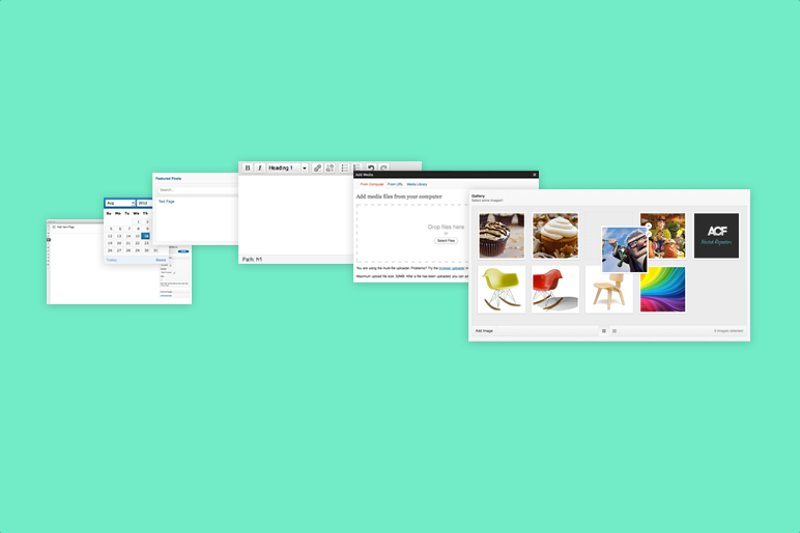
Hoje vamos conhecer o plugin Advanced Custom Fields – ACF. Ele está cada vez mais popular entre os desenvolvedores e usuários em geral do WordPress. Com esse plugin, você cria campos personalizados em seus posts (e até em outros lugares) para adicionar informações aos seus posts/páginas e até no perfil do usuário.
Desde que conheci esse plugin não consigo iniciar nenhum projeto sem usá-lo. Ele facilita absurdamente o desenvolvimento principalmente quando é preciso usar muitos campos e informações personalizadas em cada post. Conheci o plugin quando estava desenvolvendo um site que precisava arquivar documentos com classificação bibliográfica. E então, para cada post precisei adicionar vários campos e o ACF foi fundamental e acelerou muito o desenvolvimento desse projeto.
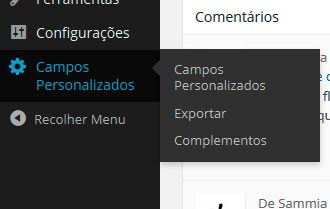
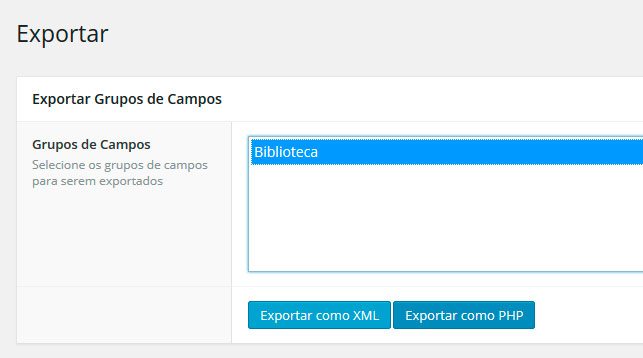
A segunda forma, e a que eu utilizo em meus projetos, funciona da seguinte forma: você instala, ativa e cria os campos da mesma forma citada acima. E, ao finalizar o desenvolvimento, você exporta os campos em PHP e adiciona em seu tema junto com o plugin. Veja como fazer este procedimento:
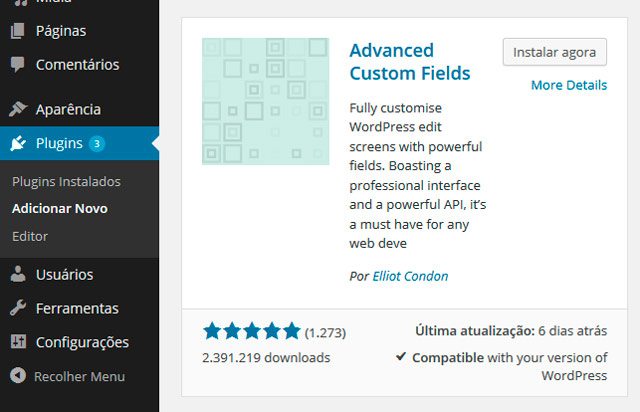
1 – Instale e ative o plugin pela administração do WordPress.
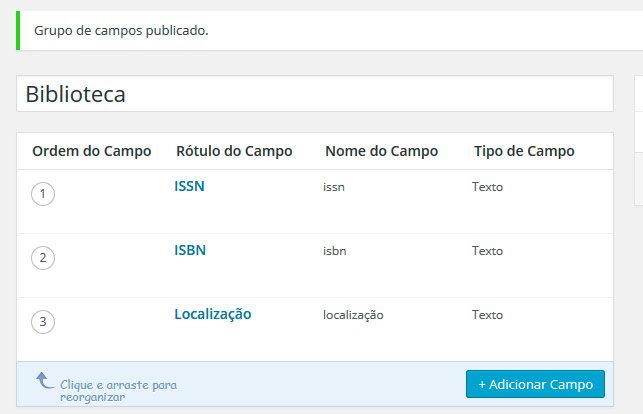
2 – Crie seus campos (mais detalhes sobre alguns tipos de campos abaixo). Observe que você pode criar grupos de campos personalizados, e com isso criar um grupo para um tipo de post, outro para determinada necessidade, e assim por diante. Com isso, você mantém a administração e seu código mais organizados.
// ACF Fields
require_once( '/inc/acf-fields.php' );
// ACF Fields
require_once( get_template_directory_uri() . '/inc/acf-fields.php' );
include_once( '/inc/advanced-custom-fields/acf.php' );
define( 'ACF_LITE', true );
<?php the_field($field_name, $post_id); ?><?php $field = get_field($field_name, $post_id, $format_value); ?>
[acf field="field_name" post_id="123"]
Caso esteja usando o shortcode no post em que preencheu o campo, não precisa declarar o post_id. E atualmente, pela documentação, os shortcodes podem ser usados apenas para textos simples.
Tipos de campos
O quantidade de tipos de campos padrões é suficiente para muita coisa, ainda mais levando em conta que cada tipo de campo possui ainda configurações específicas.
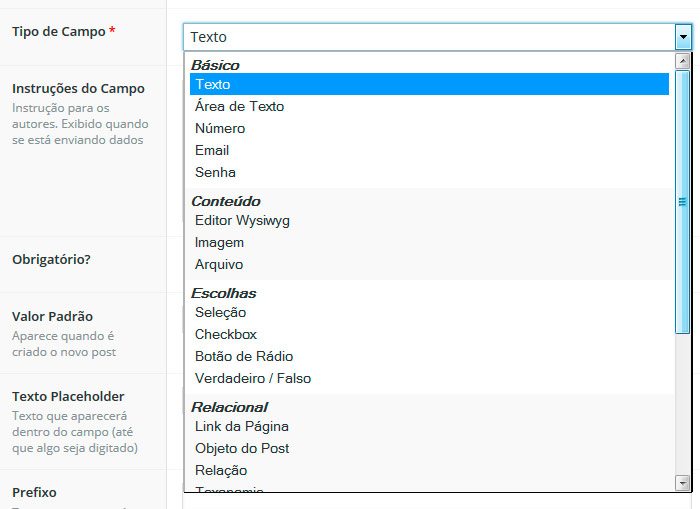
Texto
Área de Texto
Número – Usado para números inteiros, quantidades. Ele oferece opção de valor mínimo, máximo e inicial. Junto com esse campo, ele mostra duas setas para aumentar ou diminuir esse valor;
E-mail – Com esse campo, ao inserir um e-mail ele confere automaticamente se é mesmo um e-mail que está sendo inserido;
Senha
Editor Wysiwyg
Imagem – Ideal para adicionar imagens específicas, como por exemplo um logo, uma capa ou um flyer. Ele oferece opções de retornar o valor como objeto da imagem, URL ou ID. Além de escolher o tamanho que ela será exibida na administração e de onde deve gravar, na Biblioteca de Mídias ou anexada ao post;
Arquivo
Seleção
Checkbox
Botão de Rádio – Campo onde a pessoa pode escolher apenas uma opção. O que me chamou a atenção é que o ACF o incorporou em seu código oferendo a opção de adicionar um valor para Outro. E assim, em uma próxima vez que for preencher esse campo, o valor que adicionou em Outro passa a fazer parte da lista de opções;
Verdadeiro / Falso
Link da Página
Objeto do Post
Relação
Taxonomia
Usuário
Mapa, Datas, Cor
Uma opção global, que está presente em todos os campos e que também é muito útil é a Condições para exibição. Com isso, nós podemos determinar quais campos devem aparecer a partir de outros campos preenchidos. Por exemplo, você pode iniciar os campos com um Verdadeiro / Falso e, de acordo com isso, mostrar outros campos específicos. Isso me ajudou a fazer uma interface muito mais intuitiva no projeto que comentei acima, da Biblioteca. Nele, tínhamos a opção de colocar um arquivo em .pdf para download, e então quando a pessoa preenchia esse campo, usando as Condições para exibição, determinei que o ACF exibisse outro campo para preenchimento com a quantidade de páginas do arquivo.
Addons
O ACF é um plugin gratuito, mantido pelo Elliot Condon, e suas possibilidades são praticamente infinitas. Mas podemos ir além do infinito com os Add-ons (pagos) que ele disponibiliza. Vou comentar abaixo alguns desses complementos e que são extremamente úteis.
Options Page
Existem diversos frameworks para criação de Options Page para WordPress. Mas um ganho em fazer isso com o ACF é de ter uma interface visual para criação dos campos. Com esse add-on você pode utilizar todos os campos que apresentamos acima para criar uma página de opções para o seu site.
Depois de preenchido, para exibir o valor use a mesma função apresentada acima mas com o argumento ‘option’, veja:
<?php the_field('header_title', 'option'); ?>Como a maioria (ou todos) os frameworks de Options Page, esse também salva as informações na tabela wp_options.
Repeater Field
Esse add-on é fundamental. Com ele você pode criar campos com valores infinitos. A pessoa que estiver preenchendo os campos pode inserir novos à medida em que vai precisando. Um exemplo básico seria para exibir a equipe envolvida em um projeto. Para cada linha teríamos o nome, cargo e função da pessoa.
Dentro dessa linha, podemos colocar qualquer um dos campos apresentados acima, ou seja, podemos colocar imagens, e-mail, textos e etc.
Já a exibição desse campo é mais complexa. Ele salva tudo em um array e então precisamos de um loop para fazer a exibição. Veja como (retirado da documentação oficial):
<?php

// check if the repeater field has rows of data
if( have_rows('repeater_field_name') ):

 	// loop through the rows of data
    while ( have_rows('repeater_field_name') ) : the_row();

        // display a sub field value
        the_sub_field('sub_field_name');

    endwhile;

else :

    // no rows found

endif;

?>
Conclusão
Só posso concluir dizendo que você precisa instalar e usar esse plugin! Ele é muito útil e possui uma abordagem de uso bem simples em comparação à quantidade de recursos que ele adiciona ao seu projeto em WordPress. Faça seus testes e comente conosco suas impressões. Dúvidas e sugestões são sempre bem-vindas!


Deixe um comentário